

最近、街に少しずつ増えてきたフリーWi-Fiスポット。
その中でも、最も使いやすいのがコンビニのWi-Fiだろう。
今回は店舗数も増えてきた、ファミリーマートのWi-Fiに接続してみよう。
FamilyMart Wi-Fiの接続方法
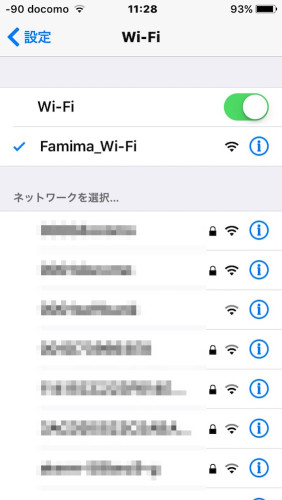
[設定]>[Wi-Fi]から、[Famima_Wi-Fi]を選択。
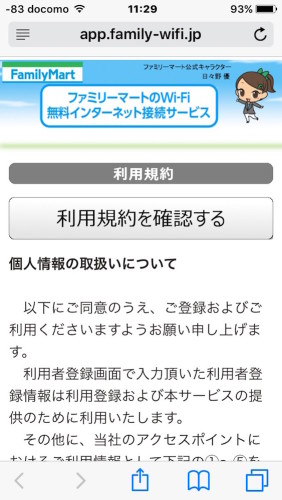
ブラウザ(Safari)を起動すると、接続手続きのページが表示される。
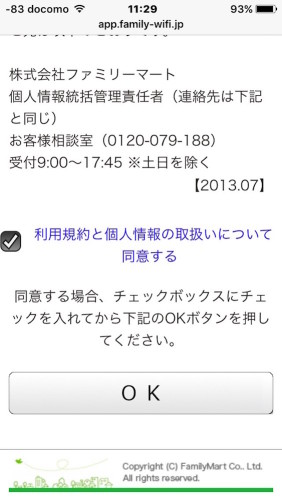
利用規約を読み問題ないなら、下にスクロールし[利用規約と個人情報の取扱いについて同意する]に✔を入れ[OK]をクリック。
表示された画面の、[無料インターネットを利用する]をクリック。
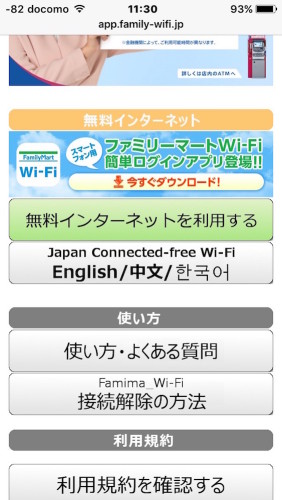
初めて利用する場合は、[初回利用登録]をクリック。
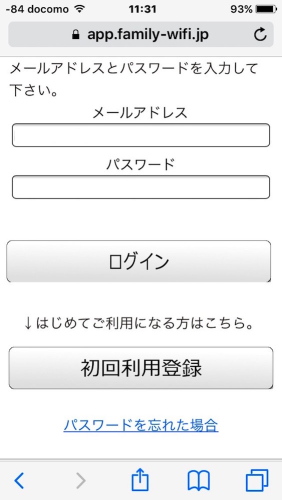
すでに登録済みの場合は、メールアドレスとパスワードを入力しログイン。
利用規約が表示される。
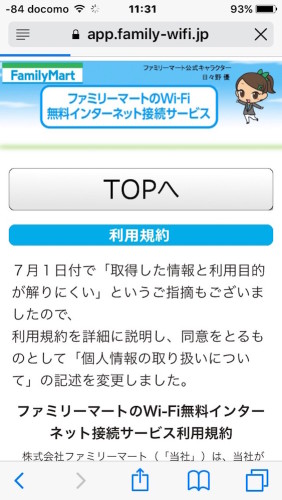
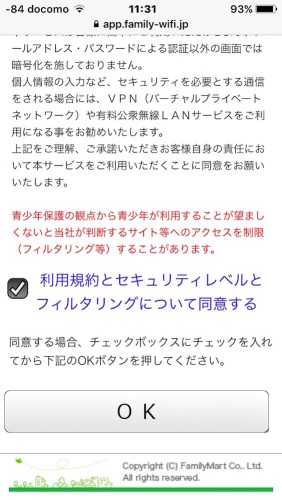
問題ないなら、下にスクロールし[利用規約とセキュリティレベルとフィルタリングについて同意する]に✔を入れ[OK]をクリック。
メールアドレスとパスワードを確認分も含め2回入力し、性別も登録し[次へ]をクリック。
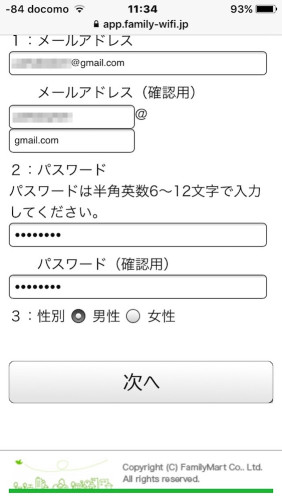
仮登録が完了し、登録したアドレスに確認メールが送られてくるので、記載されているURLをクリック。
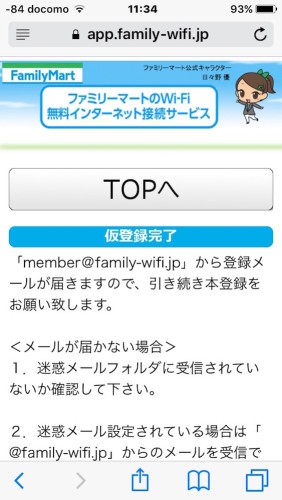
再び利用規約などが表示される。
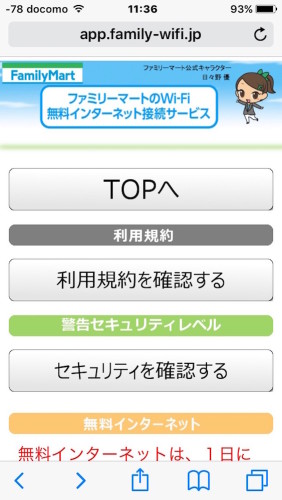
問題なければ[利用規約とセキュリティレベルとフィルタリングについて同意する]に✔を入れ[OK]をクリック。
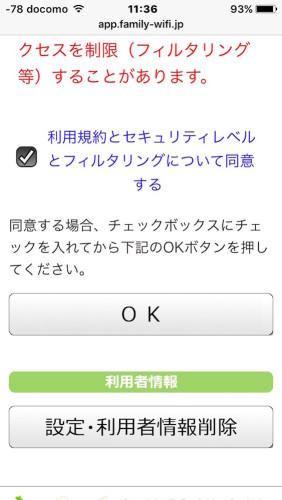
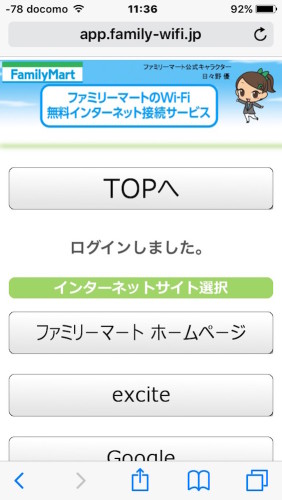
ログインし、Wi-Fiに接続された。
FamilyMart Wi-Fiの特徴
- 全国約10.000店舗のファミリーマートで利用可能
- スマートフォン・タブレット端末・ノートPCで利用可能
- 1日、20分×3回の利用が可能
まとめ
セキュリティと確認のためだろうけど、登録に複数回の同意が必要なのは面倒だ。
特に、急にWi-Fiを使いたい場合など、イライラすることもあるかも知れない。
どちらにしろ、フリーWi-Fiにはリスクはつきものなので、もっと簡単な手続きでイイような気がするけど…
まぁ、何かとクレームの多い世の中だから、大事を取っているのかな…
こちらの投稿もいかがですか

コンビニWi-Fiの使い方【ローソン編】
以前は利用するのに、Pontaカードが必要だったり、専用アプリがなければ接続できなかったり、何かとハードルが高かったローソンのフリーWi-Fi。パソコンでは接続できなかったしね…それが2015年6月から、とても使いやすくなった。LAWSON...

re-cyberrat.info

コンビニWi-Fiの使い方【セブンイレブン編】
コンビニWi-Fiの使い方シリーズ第3弾。今回は3大コンビニの最後、セブンイレブンを見てみよう。商品内容が充実していて(特に食料品)、個人的には好きなコンビニだ。セブンイレブンWi-Fiサービス「セブンスポット」の接続方法[設定]>[Wi-...
re-cyberrat.info
